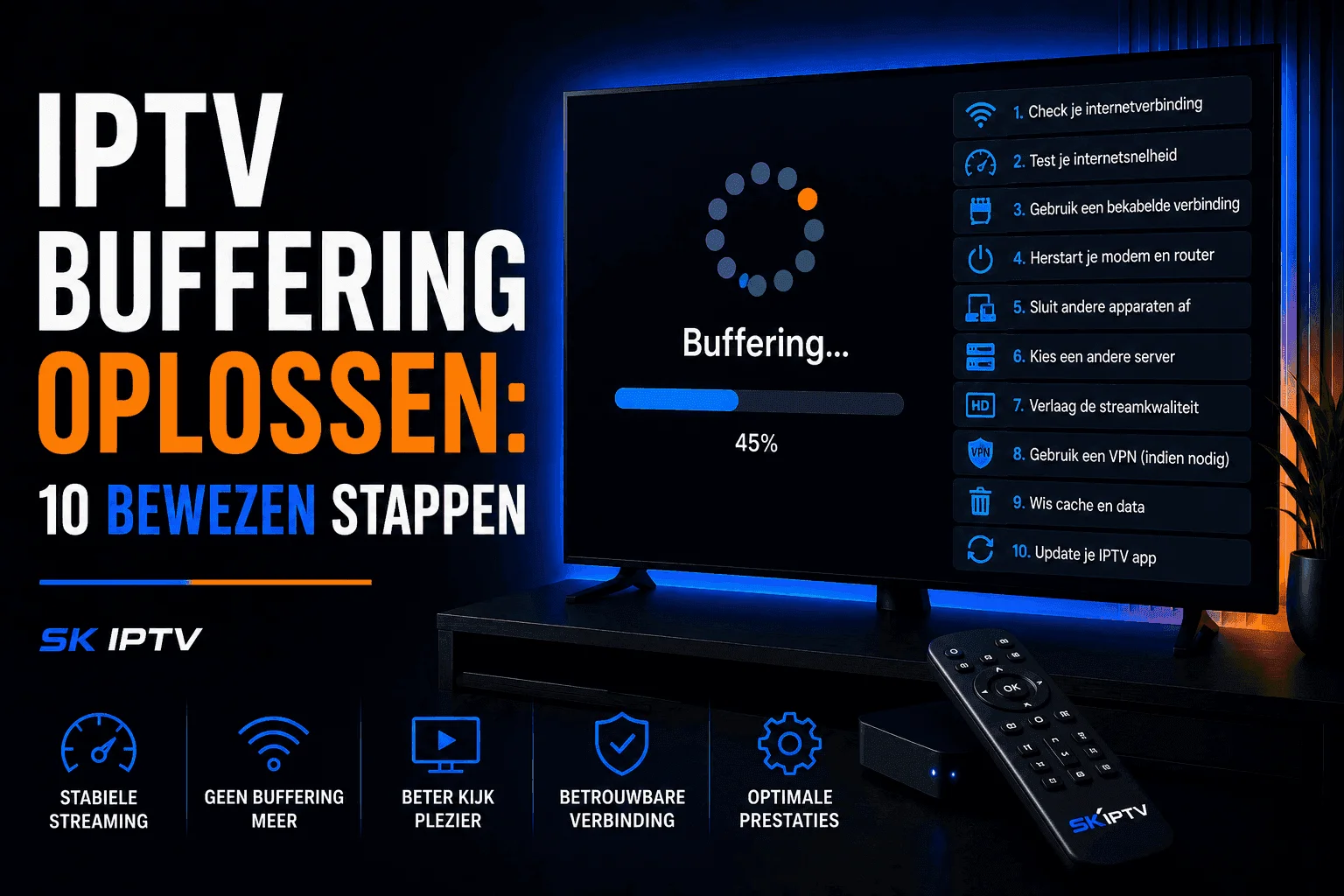
Buffering is verreweg de meest voorkomende klacht bij IPTV-gebruikers. Het beeld stopt, laadt opnieuw, of het scherm wordt helemaal zwart — en dat precies op het spannendste moment. In dit artikel laten we je stap voor stap zien hoe je IPTV-buffering definitief oplost.
Waarom buffert IPTV?
Voordat we gaan oplossen, is het belangrijk te begrijpen wat er mis gaat. Buffering ontstaat wanneer je apparaat de videostream niet snel genoeg kan ontvangen of verwerken. De oorzaak ligt vrijwel altijd in één van deze drie gebieden:
- Internetverbinding — te langzaam, instabiel of overbelast
- Netwerkinstellingen — WiFi-problemen, slechte router, VPN
- App of apparaat — verouderde software, te weinig RAM, onjuiste instellingen
Stap 1: Controleer je internetsnelheid
De eerste stap is altijd je internetverbinding meten. Ga naar fast.com of speedtest.net en voer een snelheidstest uit.
| Kwaliteit | Minimale snelheid |
|---|---|
| HD (720p) | 5 Mbps |
| Full HD (1080p) | 10 Mbps |
| 4K (2160p) | 25 Mbps |
Haal je deze snelheden niet? Dan is je internetverbinding de bottleneck. Lees ons uitgebreide artikel over IPTV internetsnelheid vereisten voor meer details.
Haal je de snelheden wél, maar buffert het toch? Dan ligt het probleem ergens anders — lees verder.
Stap 2: Schakel over van WiFi naar ethernet
Dit is de snelste en meest effectieve oplossing voor de meeste gevallen. WiFi is van nature instabiel: het signaal fluctueert, andere apparaten storen, en muren verzwakken het signaal.
Sluit je apparaat direct aan op de router met een LAN-kabel. Dit elimineert WiFi-variatie volledig en geeft je een stabiele, snelle verbinding.
Staat je tv ver van de router? Gebruik een Powerline-adapter of MoCA-adapter — die sturen het internetsignaal via de elektriciteitsbedrading of coaxkabel door je huis.
Stap 3: Herstart router en apparaat
Simpel maar effectief. Zet je router volledig uit (niet alleen opnieuw opstarten via de app), wacht 30 seconden, en zet hem weer aan. Doe hetzelfde met je tv of box.
Routers die wekenlang aanstaan zonder herstart kunnen trager worden door vol geheugen. Een wekelijkse herstart houdt de verbinding fris.
Stap 4: Schakel je VPN uit
Een VPN leidt al je internetverkeer om via een extra server, wat vertraging toevoegt. Voor IPTV is dat funest — zelfs een goede VPN kan 30-50% van je snelheid kosten.
Schakel je VPN uit tijdens het kijken van IPTV. Gebruik VPN alleen als het strikt noodzakelijk is, bijvoorbeeld voor geo-geblokkeerde content.
Stap 5: Gebruik de 5GHz WiFi-band
Als ethernet echt geen optie is, zorg dan dat je apparaat verbonden is met het 5GHz-netwerk van je router, niet het 2.4GHz-netwerk.
- 2.4GHz: groter bereik, maar traag en erg gevoelig voor storing van andere apparaten
- 5GHz: sneller, stabieler, minder storing — ideaal voor IPTV
Ga naar de WiFi-instellingen op je apparaat en verbind met het netwerk dat eindigt op _5G of 5GHz.
Stap 6: Verlaag de streamkwaliteit tijdelijk
Bijna alle IPTV-apps laten je de streamkwaliteit handmatig instellen. Als je op 4K kijkt maar je verbinding het niet aankan, schakel dan terug naar Full HD of HD.
In IPTV Smarters Pro: Instellingen → Video → Kwaliteit In TiviMate: Instellingen → Speler → Max kwaliteit
Dit lost buffering direct op terwijl je de andere stappen uitvoert.
Stap 7: Wis de cache van de IPTV-app
Een volle app-cache kan buffering veroorzaken, vooral op Android TV-apparaten en Firesticks.
Op Android TV / Firestick:
- Ga naar Instellingen → Apps
- Kies je IPTV-app (bijv. IPTV Smarters)
- Kies "Cache wissen"
- Herstart de app
Doe dit eens per maand preventief.
Stap 8: Update je app en firmware
Verouderde software bevat bugs die buffering kunnen veroorzaken. Controleer of er updates beschikbaar zijn voor:
- Je IPTV-app (Smarters, TiviMate, GSE Player, etc.)
- De firmware van je tv of box
- De router-firmware (via de beheerpagina van je router)
Updates bevatten vrijwel altijd prestatieverbeteringen en bugfixes.
Stap 9: Controleer de belasting op je netwerk
Andere apparaten in huis gebruiken ook bandbreedte. Grote uploads of downloads — zoals Windows-updates, game-downloads, of cloud-backups — kunnen je IPTV-verbinding verstoren.
Praktische tips:
- Plan grote downloads buiten kijktijd
- Gebruik de QoS-instelling (Quality of Service) in je router om IPTV voorrang te geven
- Beperk het aantal apparaten dat tegelijk streamt
Stap 10: Kies een provider met AntiFreeze technologie
Niet alle IPTV-providers zijn gelijk. Goedkope of illegale aanbieders gebruiken overbelaste servers die bufferen, zelfs als jouw verbinding perfect is.
Bij SKIPTV gebruiken we AntiFreeze technologie die bufferingproblemen aan onze kant voorkomt — door intelligente load balancing en automatische failover naar snellere servers. Zo heb je altijd een stabiele stream, ook tijdens populaire live-evenementen.
Buffering nog steeds aanwezig?
Als je alle stappen hebt doorlopen en het buffert nog steeds, neem dan contact op via WhatsApp. Onze support-medewerkers helpen je graag met een persoonlijke diagnose van jouw situatie.
Conclusie
De meest effectieve oplossingen voor IPTV-buffering zijn, op volgorde van impact:
- Overstappen van WiFi naar ethernet
- VPN uitschakelen
- Overschakelen naar 5GHz WiFi
- Router en apparaat herstarten
- App-cache wissen en software updaten
Los je het niet op? Dan is de kans groot dat je provider de oorzaak is. Probeer SKIPTV gratis voor 5 uur en ervaar het verschil — geen buffering, geen gedoe.
Klaar om SKIPTV te proberen?
35.000+ kanalen in 4K. Vanaf €19,99 voor 3 maanden — of start eerst met een gratis proef van 5 uur.